
【解決!】Androidのパスワードを忘れた時にデータを救出する方法
配信日時: 2023-07-19 18:04:25
Androidスマホのデータを救出するツール:https://reurl.cc/aV7kMY
2023年7月19日(水)にDroidKitの「Androidデータの抽出」機能を更新しました。 Samsungデバイス既存と削除されたデータを抽出できます。
ロックされているスマホは、パスワードやパターン、指紋認証などのセキュリティ機能によって保護されており、通常は本人以外のアクセスを拒否します。
しかし、万が一パスワードを忘れてロックを解除できなくなった場合はどうすればいいでしょうか?今回はAndroidのパスワードを忘れた時にAndroidスマホにアクセスする方法と、データを救出する方法を紹介します。
目次
Part1、Googleアカウントを利用してAndroidスマホにアクセスする
Part2、Androidのパスワードを忘れた時にデータを救出する方法
Part3、Googleアカウントを利用してにデータを救出する方法
Part1、Googleアカウントを利用してAndroidスマホにアクセスする
ロックされているAndroidスマホにアクセスする方法は大きく分けて二つあります。一つ目は、Googleアカウントを利用する方法です。
AndroidスマホはGoogleアカウントと連携しており、Googleのウェブサイトからリモートでロックを解除できますが、データを消去します。この方法は、忘れたAndroidスマホにアクセスできますが、データを救出する場合には使えません。また、事前にGoogleアカウントの設定をしておく必要があります。
【手順】
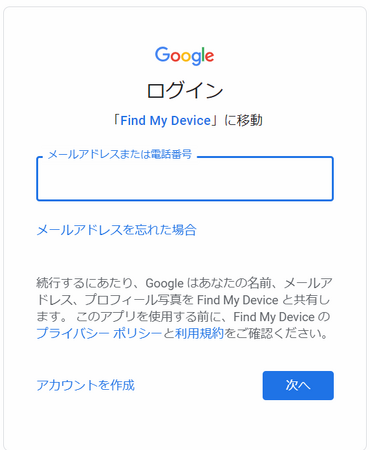
1.パソコンのブラウザまたは他のAndroidデバイスから、Androidデバイスマネージャーにアクセスします。
2.Googleアカウントとパスコードを入力してログインします。
[画像1: https://prtimes.jp/i/11895/270/resize/d11895-270-ea2840dca437343048de-0.png ]
3.デバイスマネージャーでは、ロックされたデバイスを選択し、[ロックとデータ消去を有効にする] /「消去」をクリックします。それでお使いのAndroidも強制的に初期化となります。もちろんロックも解除します。
*この方法は、Googleアカウントとデバイスが同期されている場合にのみ有効です。また、デバイスがインターネットに接続されている必要があります。
Part2、Androidのパスワードを忘れた時にデータを救出する方法
DroidKitはAndroidユーザー向けのツールで、PCとUSBケーブルで接続したAndroidデバイスに対してシステム修復やデータ抽出など、様々な操作を行うことができます。
DroidKitを使えば、クラッシュしたデバイス、Googleアカウントから、SIMカードからデータを抽出できます。
DroidKitについて:https://reurl.cc/aV7kMY
[画像2: https://prtimes.jp/i/11895/270/resize/d11895-270-a923f8719b6cbf5dbf6b-1.png ]
【手順】
1.まず、PCにDroidKitをインストールしておく必要があります。
DroidKit公式サイト:https://reurl.cc/aV7kMY
2.次に、「データ抽出」から「クラッシュしたデバイスから」 モードを選択します。
「クラッシュしたデバイスから」 モードからデータを抽出できない場合、「Googleアカウントから」モードで再試行することをお勧めします。
[画像3: https://prtimes.jp/i/11895/270/resize/d11895-270-a923f8719b6cbf5dbf6b-1.png ]
3.「クラッシュしたデバイスから」モードでは、 Android デバイスから 13 種類のデータを抽出できます。 抽出したいデータの種類を選択し、「開始」ボタンをクリックしてください。
[画像4: https://prtimes.jp/i/11895/270/resize/d11895-270-a8f7285774f8929c0831-2.png ]
4.指示を参照して、Androidデバイスをリカバリモードにしてください。 次に、「次へ」ボタンをクリックしてください。
[画像5: https://prtimes.jp/i/11895/270/resize/d11895-270-9583e65e1f458cbad122-3.png ]
5.Samsung デバイスのPDAコードを入力してください。 その後、「ダウンロード」ボタンをクリックして必要なファームウェアをダウンロードします。
[画像6: https://prtimes.jp/i/11895/270/resize/d11895-270-4d8b069021b18ed96c73-4.png ]
6.ファームウェアをダウンロードしたら、指示に従ってデバイスをダウンロードモードにしてください。すると、Androidシステムの修正が開始され、Android デバイスが再起動されます。
再起動したら、DroidKitはAndroidデバイスから既存のデータと削除されたデータをスキャンします。
[画像7: https://prtimes.jp/i/11895/270/resize/d11895-270-9e1c24cd334ad38a4b9b-5.png ]
7.抽出したいデータを選択し、「デバイスへ」、または「PCへ」をクリックします。
[画像8: https://prtimes.jp/i/11895/270/resize/d11895-270-1fbd578b10856abec4bf-6.png ]
そうすると、パスワードを忘れてもデバイスのデータを抽出できます。
DroidKitについて:https://reurl.cc/aV7kMY
Part3、Googleアカウントを利用してにデータを救出する方法
「クラッシュしたデバイスから」 モードからデータを抽出できない場合、「Googleアカウントから」モードで再試行することをお勧めします。Googleアカウントを利用することで、さらに多くのデータを取得できます。
[画像9: https://prtimes.jp/i/11895/270/resize/d11895-270-05e66713ff7926837c9f-8.png ]
Googleアカウントとパスワードを入力することで、Googleドライバーのデータを抽出可能です。
[画像10: https://prtimes.jp/i/11895/270/resize/d11895-270-08ca2b2e94c761bf2be5-9.png ]
専門的な知識や技術が必要ないため、一般的なユーザーにも簡単です。今すぐダウンロードして体験してみましょう。
DroidKit公式サイト:https://reurl.cc/aV7kMY
以上が、ロックされているAndroidスマホにアクセスする方法とデータを抽出する方法でした。お役に立ったら大変お喜びと思います。もしこの記事を気に入ったら、TwitterやFacebookにシェアしてくれると嬉しいです。
関連記事
クラッシュしたデバイスからデータを抽出する
https://reurl.cc/4oGna2
Androidから完全削除された写真を復元する5つの方法
https://reurl.cc/2LvVoX
Googleドライブにバックアップされたデータの復元方法
https://reurl.cc/8jO8WR
Androidデバイスマネージャーでロックを解除する方法
https://reurl.cc/11pqZQ
PR TIMESプレスリリース詳細へ
スポンサードリンク
「iMobie Inc.」のプレスリリース
スポンサードリンク
最新のプレスリリース
- 母の日ギフトに変化、キーワードは「負担軽減」 実用型・健康家電への需要が拡大05/06 09:00
- 【拓殖大学】「学年最下位から東証プライム上場企業内定へ」学生が赤裸々に語る受験期の本音と葛藤。受験に関わる全ての方に贈る学生プレゼン映像を配信05/06 08:20
- 【シンプルかつダイナミック”な構成で投影】赤十字×金沢工業大学の学生プロジェクトによるプロジェクションマッピング。金沢駅「鼓門」で5月8日(金)19時30分から20時30分まで05/06 08:20
- 新生T-SQUARE 第2弾!1978年デビューから48年目 通算52枚目となるオリジナルアルバムを発売05/06 08:00
- カンヌが選んだ瑞々しい才能忘却への抗い、存在の不確かさ、良心の呵責、愛の終焉――世界が注視する「一変した日常」を映し出す 「カンヌの5月:短編映画の魔法」 BSSTOで本日5月6日(水)より連続公開05/06 08:00
- 最新のプレスリリースをもっと見る

