
【5選】iPadでLINEのトーク履歴をバックアップできない場合の原因と対処法
配信日時: 2023-09-15 10:42:11
AnyTrans公式サイト:https://reurl.cc/Xme2LR
2023年9月日15(金)にAnyTransは「ソーシャルアプリデータをバックアップ」機能を更新しました。いくつかバグを修正し、LINEのトーク履歴を含む27種類のデータを簡単かつ直接にバックアップ・復元できます。
LINEのユーザーにとって、トーク履歴に重要な記憶が含まれているので、定時的にバックアップする必要があります。また、iPadのトーク履歴をiPhoneに移すにはLINEのデータをバックアップすることもありますね。
しかし、たまに原因不明でiPadでLINEトーク履歴のバックアップをとることができません。そこで今回はiPadでLINEのトーク履歴をバックアップできない原因と解決策を一括してご説明します。iPadのLINEトーク履歴をバックアップして他の端末に復元する方法も紹介するので、最後まで読んでください。
目次
Part 1:iPadでLINEのトーク履歴をバックアップできない原因
原因1、通信・インターネット環境が悪い
原因2、iCloud Driverの設定が有効になっていない
原因2、iCloudの容量に空きがない
原因3、一時的なエラーが発生する
原因4、LINEのバージョンが古い
Part 2:iPadでLINEのトーク履歴をバックアップできない対処法
方法1、LINEのデータをパソコンにバックアップ
方法2、iCloudストレージの空き容量を増やす
方法3、安定かつ快適なインターネットを利用
方法4、LINEとiPadを最新バージョンに更新
方法5、AnyTransでLINEのデータをパソコンにバックアップ&復元
おわりに
Part 1:iPadでLINEのトーク履歴をバックアップできない原因
まず、なぜiPadでLINEのトーク履歴をバックアップできないのでしょうか?以下の原因が考えられます。
原因1、通信・インターネット環境が悪い
iPadでLINEのトーク履歴をバックアップしようとしたら、安定したインターネット接続が必要となります。インターネット環境が不安定なら、LINEバックアップが準備中のまま、順調に進むことができない状態になります。その状況が発生したら、安定しているWiFi・モバイルデータ通信に切り替えてみて、再びバックアップを行いましょう。
原因2、iCloud Driverの設定が有効になっていない
iPadでLINEはiCloud Driverの設定で有効になっていないと、LINEのトーク履歴をiCloudにバックアップできないことになります。iPadの「設定」アプリからiCloud Driverをオンにしておいてください。
[画像1: https://prtimes.jp/i/11895/312/resize/d11895-312-23cbc009b54eefc9ab94-0.png ]
原因3、iCloudの空き容量が不足する
もしiCloudでLINEのトーク履歴をバックアップすると、iCloudストレージの空き容量を確認したほうがいいです。というのは知らずにiCloudで写真などのデータが溜まっており、空き容量が不足しているからです。もしiCloudストレージの容量に空き領域がないなら、LINEのトーク履歴のバックアップが失敗する可能性があります。その場合、iCloudの空き容量を増やしてください。
原因4、一時的なエラーが発生する
iPadでLINEのトーク履歴をバックアップするつもりですが、「バックアップ準備中(0.0%)」、「一時的なエラーによりリクエストが完了しませんでした。お試しください。」と表示されることもよくあります。また、LINEが自身の不具合でフリーズして動かない可能性が高いです。そんな時はLINEを再起動してみてください。
原因5、LINEのバージョンが古い
古すぎるLINEのバージョンは最新のiPhoneに互換性がないと、LINEのトーク履歴をバックアップできないケースも考えられます。その場合、LINEを最新バージョンにアップデートする必要があります。
Part 2:iPadでLINEのトーク履歴をバックアップできない対処法
さて、iPadでLINEのトーク履歴をバックアップできないを考えた上で、その対処法を見てみましょう。
方法1、安定したインターネットを利用する
まず、電波の良いところに移るか、安定しているW-iFiに変更して再びバックアップを行いましょう。トーク履歴の容量が少ない場合、モバイルデータ通信でできますが、トーク履歴の容量が多い場合は安定しているWi-Fiを利用したほうがいいです。
方法2、iCloudでLINEの権限を許可する
iCloud DriveでLINEの設定を有効にする操作手順は以下のとおりです。
Step1、iPadの「設定」アプリを開き、画面上部の名前をタップします。
Step2、「iCloud」をタップし、「iCloud Drive」をオンにします。
Step3、「すべてを表示」をタップ、下にスクロールして「LINE」をオンにします。
[画像2: https://prtimes.jp/i/11895/312/resize/d11895-312-d0ad146aa5fed8c07c50-0.png ]
方法3、iCloudストレージの空き容量を増やす
iCloudストレージの空き領域が不足していると、iPadでLINEのトーク履歴をiCloudにバックアップできない可能性があります。その場合、iCloudに保存される要らない写真やiCloudバックアップなどのデータを削除したり、あるいはiCloudの容量を購入したりすることで、ストレージの空き容量を増やすことができます。
[画像3: https://prtimes.jp/i/11895/312/resize/d11895-312-226e926ead0f7ee7bb4b-0.png ]
方法4、AnyTransでLINEのデータをパソコンにバックアップ
もし以上の方法を実行したらまだできないなら、またはiCloudの追加ストレージを購入したくないなら、専門ツールAnyTransでLINEのデータをパソコンにバックアップすることをおすすめします。
AnyTransはiOSマネージャーの専門ツールとしてLINEのトーク履歴、写真や動画を含む多種類のデータを自由にコンピュータにバックアップできます。バックアップのみならず、iPadでLINEのトーク履歴の復元・引き継ぎもできるのです。
AnyTransでiPadにおけるLINEのトーク履歴バックアップ・復元を行う場合、以下の優れた点があります。
◆LINEデータの内容をレビューできる
◆必要なLINEトークだけを選択して新しいデバイスに復元できる
◆ネット接続が不要で、より安定した転送できる
◆選択、自動、増分による柔軟なバックアップできる
さて、AnyTransでLINEのトーク履歴をバックアップする操作手順に従って行いましょう。
Step1、AnyTransをパソコンにダウンロードしてインストールします。
AnyTrans無料ダウンロード:https://reurl.cc/Xme2LR
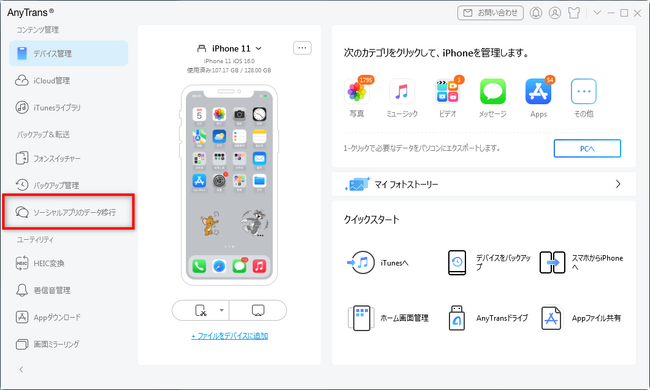
Step2、AnyTransを起動して、USBケーブルでiPhoneをパソコンと接続すると、デバイスが検出されます。左側のメニューから「ソーシャルアプリのデータ移行」機能をクリックします。
[画像4: https://prtimes.jp/i/11895/312/resize/d11895-312-9a9912e175a06c865e53-0.png ]
Step3、LINEに切り替えてから、「今すぐバックアップ」を選んでください。
[画像5: https://prtimes.jp/i/11895/312/resize/d11895-312-4edba83155a0339903a7-0.png ]
Step4、次の画面で「パスワード保護を有効にする」をオンにして、もう一度「今すぐバックアップ」をすれば、LINEのデータのバックアップが開始されます。完了したら、AnyTransでバックアップされたデータを確認することができます。
[画像6: https://prtimes.jp/i/11895/312/resize/d11895-312-10b9225ed1918e93d805-0.png ]
これで簡単にiPhoneやiPadのLINEトーク履歴をバックアップしました。
バックアップを他のデバイスに復元する場合、LINEのトーク履歴転送機能を使って、他のデバイスにLINEのトーク履歴を転送できます。
関連記事:iPadからiPhoneへLINEのトーク履歴の移行する方法▷https://reurl.cc/A0k7oj
[画像7: https://prtimes.jp/i/11895/312/resize/d11895-312-6996c6f8e006e9440e43-9.png ]
AnyTransは画面ミラーリングや着信音の作成など、様々な無料機能もあります。iOSデバイスのユーザーにとってとても便利なツールです。ぜひダウンロードして試してみましょう。
AnyTrans無料体験:https://reurl.cc/Xme2LR
方法5、LINEとiPadを最新バージョンに更新する
LINEとiPadのどちらかバージョンが古いなら、両方は交換性がないので、トーク履歴のバックアップが失敗するかもしれません。そこで、iPadとLINEを最新バージョンにしましょう。
4-1 LINEのアップデート
Step1、iPadで「App Store」アプリを起動します。
Step2、右上のユーザーのアイコンをタップします。
Step3、下にスワイプして、LINEの「アップデート」をタップします。
[画像8: https://prtimes.jp/i/11895/312/resize/d11895-312-a83464f6a02d1bc34be2-0.png ]
4-2 iPadのアップデート
Step1、iPadで「設定」アプリを開きます。
Step2、「一般」>「ソフトウェア・アップデート」の順でタップします。
Step3、「ダウンロードとインストール」をタップしてダウンロードが始まります。
[画像9: https://prtimes.jp/i/11895/312/resize/d11895-312-edef3b2af48ae94793c3-0.png ]
おわりに
以上、iPadでLINEのトーク履歴をバックアップできない原因と解決策をご紹介してきました。ご参考になれば幸いです。AnyTransは頼りになるiOSマネージャーとしてiPhoneのデータを自由に管理・バックアップ・転送・復元に役立ちます。もしiPadのLINEのデータがバックアップできないなら、ぜひAnyTransを無料ダウンロードして体験してください。
「AnyTrans」のホームページ:https://reurl.cc/Xme2LR
関連記事
LINEトーク履歴のバックアップが進まない時の対策9つ!【iPhone】
https://reurl.cc/dmVpDV
【必見!】lineバックアップ「一時的なエラー」どうする
https://reurl.cc/E12mom
【2023年最新】iPadからiPhoneへLINEのトーク履歴の移行する方法
https://reurl.cc/kaVpaL
PR TIMESプレスリリース詳細へ
スポンサードリンク
「iMobie Inc.」のプレスリリース
スポンサードリンク
最新のプレスリリース
- ケータハム、EVスポーツカー「プロジェクトV」最新プロトタイプを世界初公開01/09 19:45
- JTBパブリッシング教育専門家が認めた家族安全アプリ「iシェアリング」ー児童書掲載決定01/09 19:45
- 『にじさんじ』より、「卯月コウ」が望月けい、撮り下ろしビジュアルでフィギュア化。あみあみにて予約受付中。01/09 19:15
- 【 期間限定 】春を先取り!千早赤阪村産 完熟いちごメニューが、「 中国料理 燦宮 」「 スカイラウンジSTARDUST 」「 cafe SKY 40 」に1月15日~2月28日の期間限定で登場!01/09 19:15
- 【50%OFF】ゲーム・業務中も安心。冷却機構搭載ワイヤレス充電器「RORRY A9」が半額01/09 19:15
- 最新のプレスリリースをもっと見る

