
AI画像編集ツール「PicWish」、新機能リリースでユーザー体験を大幅に向上
配信日時: 2024-09-04 14:00:00
~背景削除の自動化と超解像技術の導入により、プロ級の画像編集をより身近に~
[画像1: https://prcdn.freetls.fastly.net/release_image/28597/51/28597-51-41053c393637446977adeae881f869c6-1920x1080.png?width=536&quality=85%2C75&format=jpeg&auto=webp&fit=bounds&bg-color=fff ]
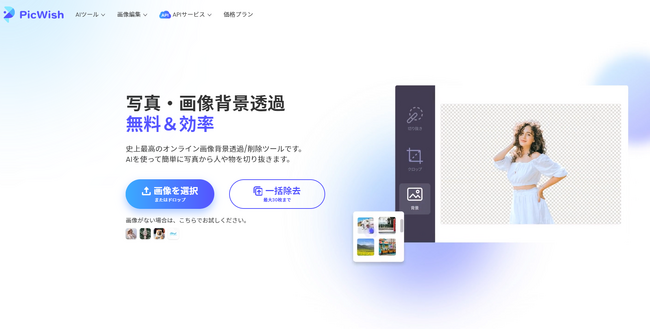
AI画像編集ツールを提供するPicWishは、「AIスマート選択機能」と「超解像V2ベータ版」を2024年8月にリリースしました。これらの新機能は、ユーザーの画像編集作業を効率化し、高品質な編集結果を簡単に実現することを可能にします。詳細は公式ウェブサイト(https://www.picwish.com/jp) でご確認いただけます。
新機能の特徴
「AIスマート選択機能」は、複雑な形状の被写体でも自動認識して背景を削除する機能を提供し、一般ユーザーからプロフェッショナルまで幅広い層に特化しています。この機能の独自性と強みは、高精度なAI認識技術により、従来比で作業時間を60%削減できる点にあります。
https://picwish.com/jp/remove-background
「超解像V2ベータ版」は、低解像度の画像をAI技術で高解像度化する機能を提供し、古い写真や低画質画像の活用を望むユーザーに特化しています。この機能の独自性と強みは、AI生成度を0~10の範囲で調整可能な点にあり、ユーザーの好みに応じた仕上がりを実現できます。
https://picwish.com/jp/photo-enhancer
AIスマート選択機能の利用方法
1.PicWishの背景透過サイトにアクセスし、ログインまたは新規登録をします。その後、編集したい画像をアップロードします。
[画像2: https://prcdn.freetls.fastly.net/release_image/28597/51/28597-51-3484db2cc2f7fb70ba8c6a6431d79d22-1759x890.png?width=536&quality=85%2C75&format=jpeg&auto=webp&fit=bounds&bg-color=fff ]
2.AIが自動で画像の背景を削除した後、右側のメニューから「高度な編集」機能を選択します。
[画像3: https://prcdn.freetls.fastly.net/release_image/28597/51/28597-51-0149bdae1e9f19b58524fc8df33cb838-1255x808.png?width=536&quality=85%2C75&format=jpeg&auto=webp&fit=bounds&bg-color=fff ]
3.同じく右側のメニューにある「手動編集」をクリックします。
[画像4: https://prcdn.freetls.fastly.net/release_image/28597/51/28597-51-9771bae1d7dece04c60a0c95d54b65a4-1908x909.png?width=536&quality=85%2C75&format=jpeg&auto=webp&fit=bounds&bg-color=fff ]
4.表示されたオプションから「スマート選択」を選びます。
[画像5: https://prcdn.freetls.fastly.net/release_image/28597/51/28597-51-d4c51ff07e12ad9ddb26799846852389-1880x903.png?width=536&quality=85%2C75&format=jpeg&auto=webp&fit=bounds&bg-color=fff ]
5. 画面の指示に従って編集を行い、完了したら結果を保存します。
[画像6: https://prcdn.freetls.fastly.net/release_image/28597/51/28597-51-78b52c66460d430f601e522d25321cb0-1529x827.png?width=536&quality=85%2C75&format=jpeg&auto=webp&fit=bounds&bg-color=fff ]
[画像7: https://prcdn.freetls.fastly.net/release_image/28597/51/28597-51-97fecd433c6cf05372cebf96d1f8ef43-1537x832.png?width=536&quality=85%2C75&format=jpeg&auto=webp&fit=bounds&bg-color=fff ]
※利用説明
ご利用の際は、1回につき1クレジットが消費されます。(無料トライアルあり)
超解像V2ベータ版の利用方法
1.PicWishの画像高画質化サイトにアクセスし、アカウントにログインするか、初めての方は新規登録を行います。その後、高画質化したい画像をサイト上にアップロードします。
[画像8: https://prcdn.freetls.fastly.net/release_image/28597/51/28597-51-9718cb4641743cf286f145352aa6e930-1772x855.png?width=536&quality=85%2C75&format=jpeg&auto=webp&fit=bounds&bg-color=fff ]
2.処理を開始後、数秒程度お待ちいただくと、AIによる解析と処理が完了し、画像が高画質化されます。元の画像と比較して、より鮮明で細部まではっきりとした画像が得られます。
[画像9: https://prcdn.freetls.fastly.net/release_image/28597/51/28597-51-b60781c60f322dff8df244afee162b4e-1438x817.png?width=536&quality=85%2C75&format=jpeg&auto=webp&fit=bounds&bg-color=fff ]
3. 画面右側のメニューから「V2」機能を選択すると、高度な編集インターフェースが開きます。ここでは、より詳細な調整が可能です。
[画像10: https://prcdn.freetls.fastly.net/release_image/28597/51/28597-51-6f00207f9dbf89e7a0c0ecef970e6d0d-1068x709.png?width=536&quality=85%2C75&format=jpeg&auto=webp&fit=bounds&bg-color=fff ]
4. 画面上の指示に沿って編集作業を進め、完了後は結果を保存します。また、ズームイン・ズームアウト機能を使用することで、元の画像と編集後の画像を詳細に比較することができます。これにより、編集の効果を細部まで確認できます。
[画像11: https://prcdn.freetls.fastly.net/release_image/28597/51/28597-51-8871891c950ae5368a0cf6e2cfa6229c-1257x785.png?width=536&quality=85%2C75&format=jpeg&auto=webp&fit=bounds&bg-color=fff ]
[画像12: https://prcdn.freetls.fastly.net/release_image/28597/51/28597-51-76dd8607e16a481d6cc13675c3a81924-735x460.png?width=536&quality=85%2C75&format=jpeg&auto=webp&fit=bounds&bg-color=fff ]
元画像
[画像13: https://prcdn.freetls.fastly.net/release_image/28597/51/28597-51-6af94c5fc09b0dcf424f232e472d1668-710x450.png?width=536&quality=85%2C75&format=jpeg&auto=webp&fit=bounds&bg-color=fff ]
加工後
※利用説明
V2ベータ版をご利用の際は、1回につき12クレジットが消費されます
その他の情報
PicWishについて:PicWishは株式会社Apowersoftに所属している画像編集ツールです。
PicWish公式サイト:https://picwish.com/jp/
PicWishダウンロード:https://picwish.com/jp/download
PicWishについて:https://picwish.com/jp/about-us
PicWish利用規約:https://picwish.com/jp/terms
プライバシー保護:https://picwish.com/jp/privacy
お問い合わせ
Instagram:https://www.instagram.com/picwish_jp/
X(旧Twitter):https://x.com/picwish_jp
メールアドレス:support@picwish.com
PR TIMESプレスリリース詳細へ
スポンサードリンク
「株式会社Apowersoft」のプレスリリース
スポンサードリンク
最新のプレスリリース
- Offo tokyo初のデジタルアルバムを6月17日にリリース新曲「Deja-vu」を6月3日に先行配信05/09 20:00
- 【TAC公務員】5/12(火)家庭裁判所調査官補 本試験講評会オンラインで配信します!05/09 18:40
- 【群馬クレインサンダーズ:試合結果】5/9(土) vs 千葉ジェッツ りそなグループ B.LEAGUE QUARTERFINALS 2025-2605/09 18:33
- 自然体の可愛さが共感を呼ぶ!『谷村 優真(ゆま助)』とのコラボレーションアイテム発売決定!さらに、全国3か所にて来店イベントも開催!05/09 18:00
- eスポーツチーム「REJECT」所属選手・ストリーマーが『CAPCOM Pro Tour 2026 ワールドウォリアー 日本大会 第1回』に出場05/09 18:00
- 最新のプレスリリースをもっと見る

